![tidsbanken-logotype-mailheader.png]](https://hjelp.tidsbanken.no/hs-fs/hubfs/tidsbanken-logotype-mailheader.png?height=40&name=tidsbanken-logotype-mailheader.png)
Første gang du åpner Plan Beta vil du automatisk komme inn i en visning av vaktlisten som viser inneværende uke, for din avdeling.
Hvordan endrer du periode?
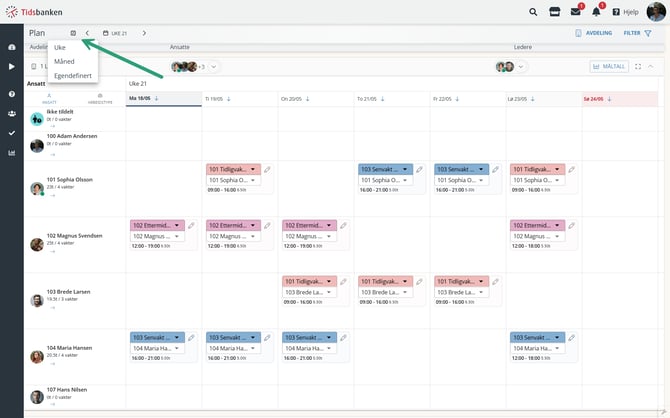
Du kan selv velge hvilken periode du ønsker å vise i vaktlisten. Dette gjør det enklere å arbeide både med daglig bemanning og planlegging over lengre tid.
For å endre periode:
- Klikk på periodevelgeren øverst i vaktlisten.
- Velg om du vil vise uke, måned eller et egendefinert datointervall på inntil ett år.
- Vaktlisten oppdateres automatisk med valgt periode.
- Bla mellom perioder ved å bruke piler for å gå frem og tilbake.
Hvordan bytter du fokus i visningen?
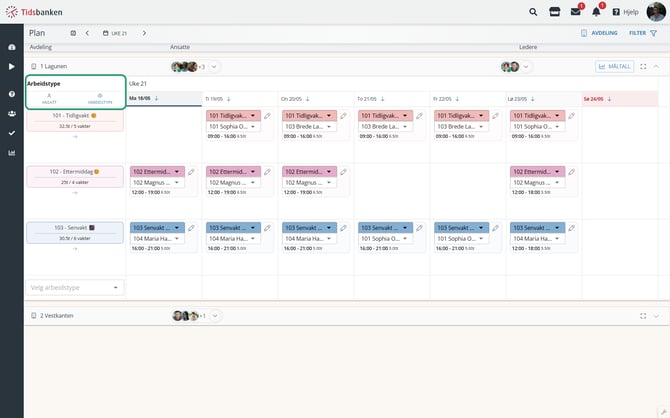
Med fokus på ansatte får du oversikt over hvilke vakter hver ansatt er planlagt på. Med fokus på arbeidstyper får du i stedet oversikt over bemanningen fordelt på ulike arbeidstyper.
Du kan veksle mellom fokus på ansatte og fokus på arbeidstyper.
Ansattfokus: 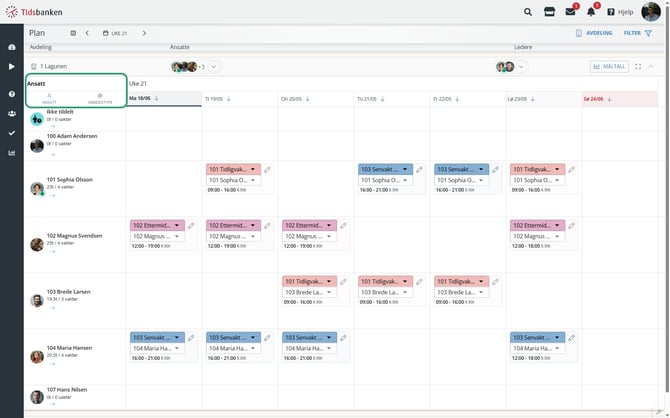
Arbeidstypefokus:
Hvordan bruker du filtre?
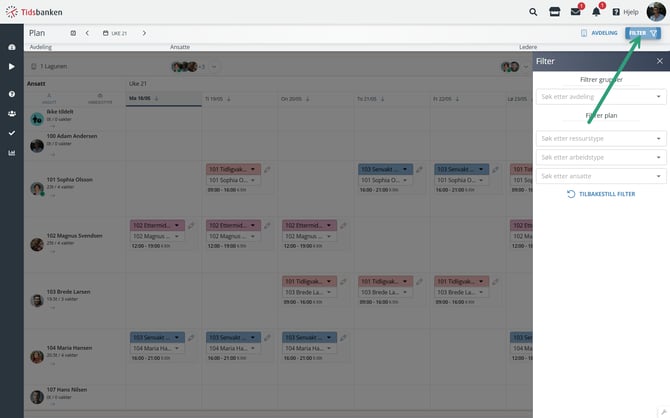
I filteret kan du begrense utvalget i vaktlisten. Du kan blant annet filtrere på avdeling, arbeidstype, ressurstype og enkeltansatte.
- Klikk på filterknappen.
- Velg ønskede filtre.
- Vaktlisten oppdateres automatisk med valgt utvalg.
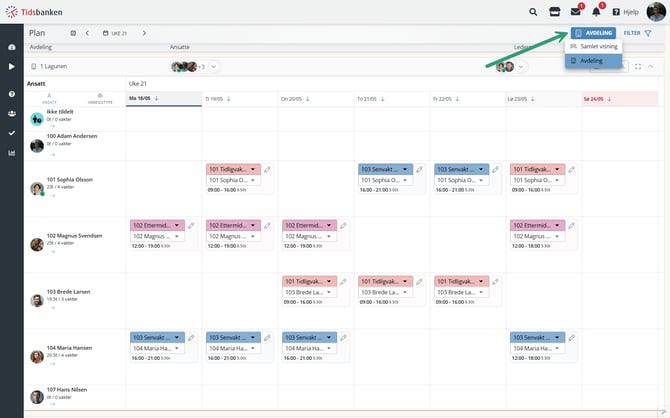
Hvordan viser du flere avdelinger samtidig?
Dersom du viser mer enn én avdeling, kan du velge om du ønsker:
- en egen vaktliste for hver avdeling
- eller én samlet vaktliste som viser ansatte og vakter på tvers av avdelingene
Dette gjør det mulig å tilpasse visningen etter hvordan du ønsker å arbeide med planen.
Hvordan viser du måltall i vaktlisten?
Du kan velge mellom:
- Produktivitet
Viser produktive timer, uproduktive timer og en samlet oversikt over disse. - OPAT
Viser budsjettert omsetning, antall arbeidstimer og forventet OPAT (omsetning per arbeidstime) basert på planen. - Lønnskostnader
Viser budsjetterte lønnskostnader, planlagte lønnskostnader basert på vaktlisten og eventuelle avvik mellom disse.
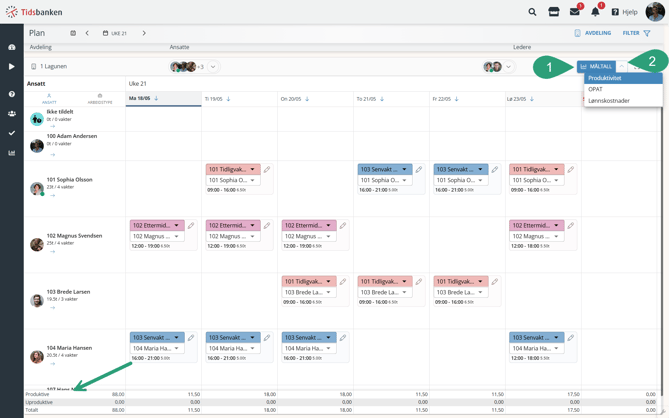
Uavhengig av valgt visning får du også oversikt over:
- antall planlagte vakter
- sum planlagt tid for perioden
- antall registrerte timer hittil i valgt periode
Dette gjør det enklere å følge med på både planlagt og registrert arbeid direkte i vaktlisten.