Som standard blir alle vakter som opprettes automatisk publisert og synlige for ansatte med en gang de lagres.
Med upublisert planlegging kan ledere i stedet arbeide med vakter og endringer som kun er synlige for ledere i avdelingen frem til planen publiseres.
For å bruke publisert og upublisert planlegging må man ha ekstramodulen for dette aktivert.
Hvordan ser du forskjell på publiserte og upubliserte vakter?
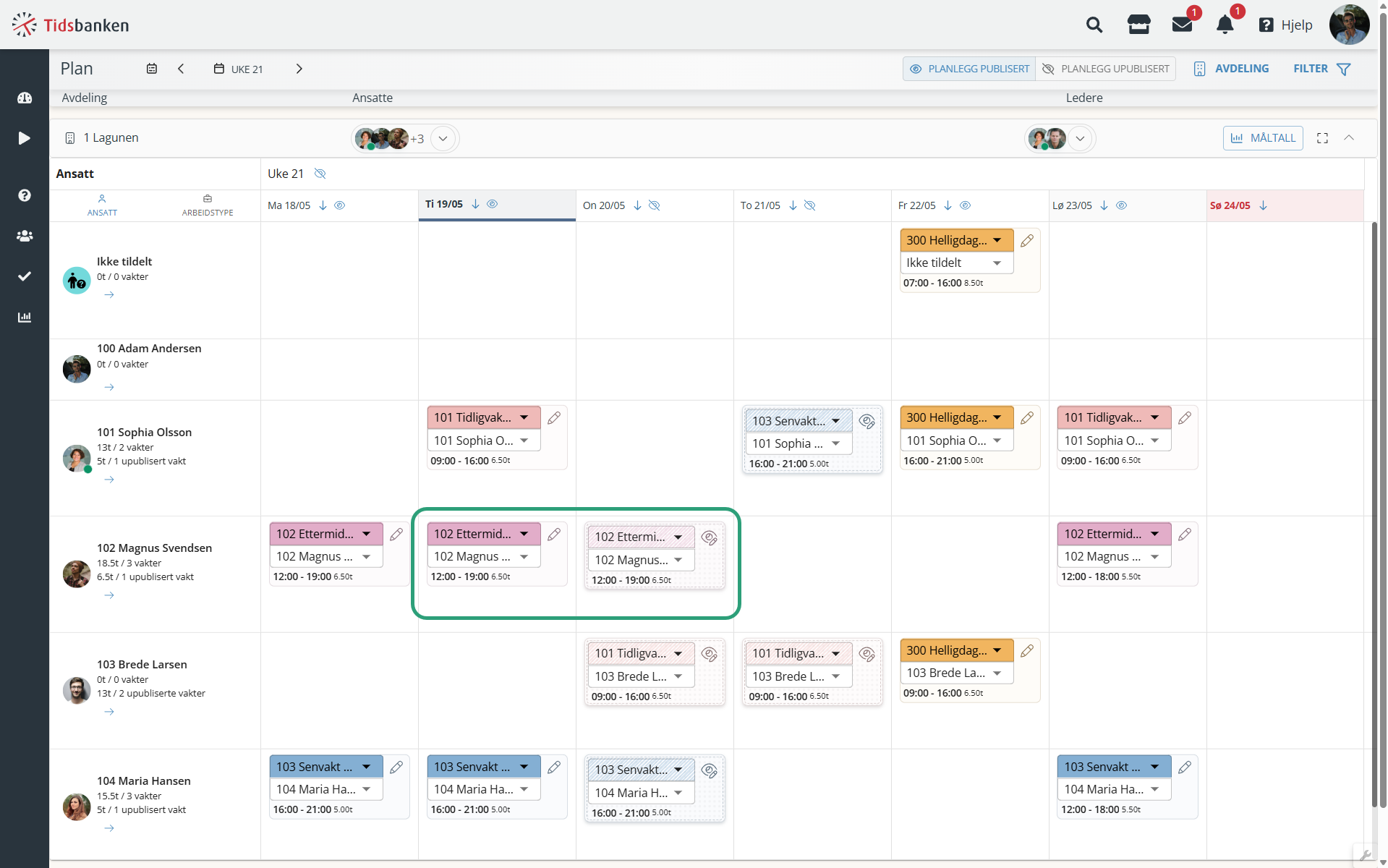
Publiserte vakter er markert med et blyantikon og vises med heldekkende farge på arbeidstypen.
Upubliserte vakter er markert med et øyeikon og vises med delvis farge på arbeidstypen.
Hvordan ser du om vakter er publisert?
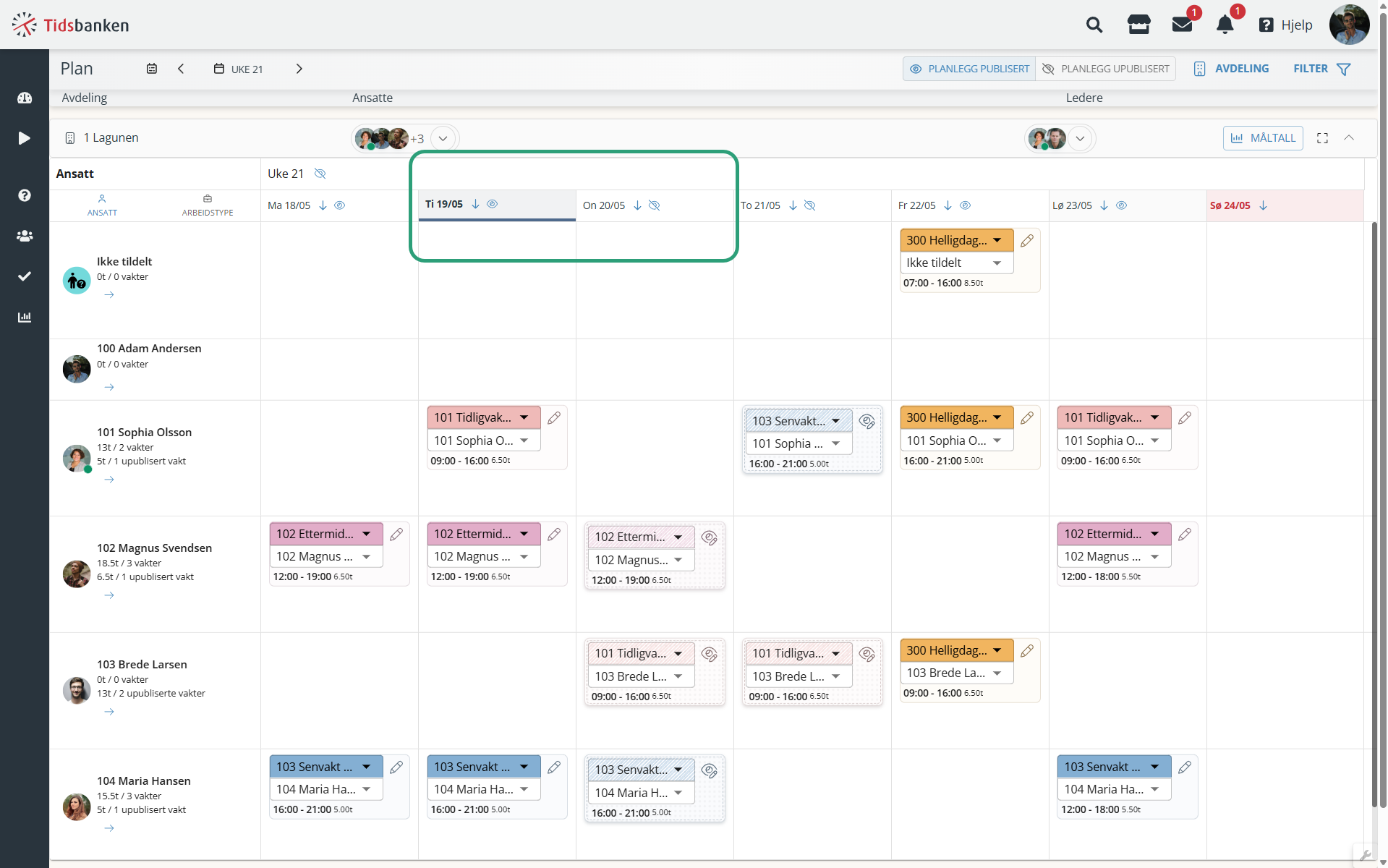
I tillegg til markering på enkeltvakter, vises publiseringsstatus også øverst på dag-, uke- og månedsnivå.
Dersom du ser et helt øye, betyr det at alle vakter i perioden er publisert.
Dersom du ser et øye med strek over, betyr det at minst én vakt i perioden er upublisert.
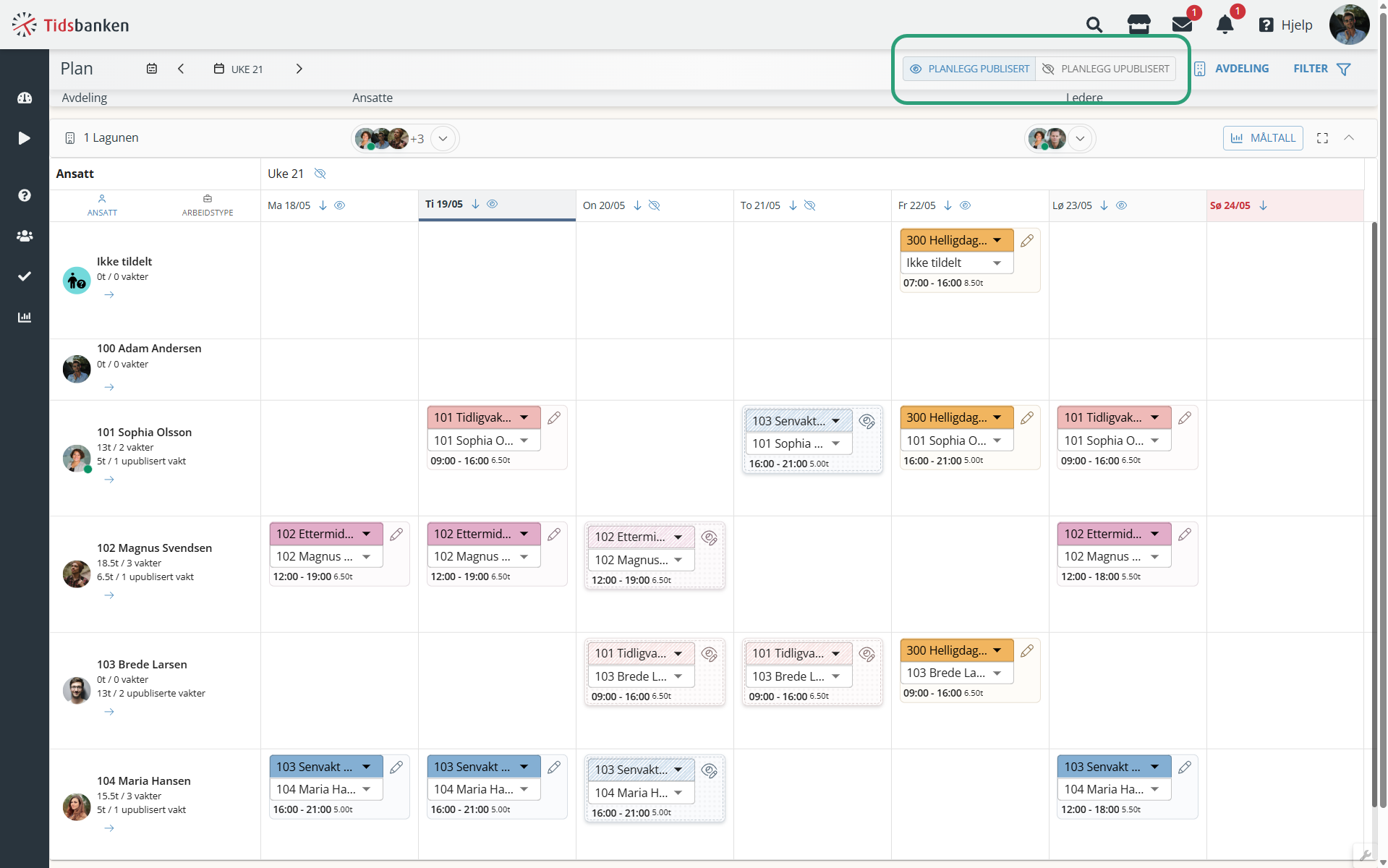
Hvordan oppretter du publiserte eller upubliserte vakter?
Når du oppretter nye vakter, kan du velge om vaktene skal opprettes som publiserte eller upubliserte ved hjelp av knappene øverst i vaktlisten.
Alle nye vakter du oppretter vil følge valgt publiseringsstatus.
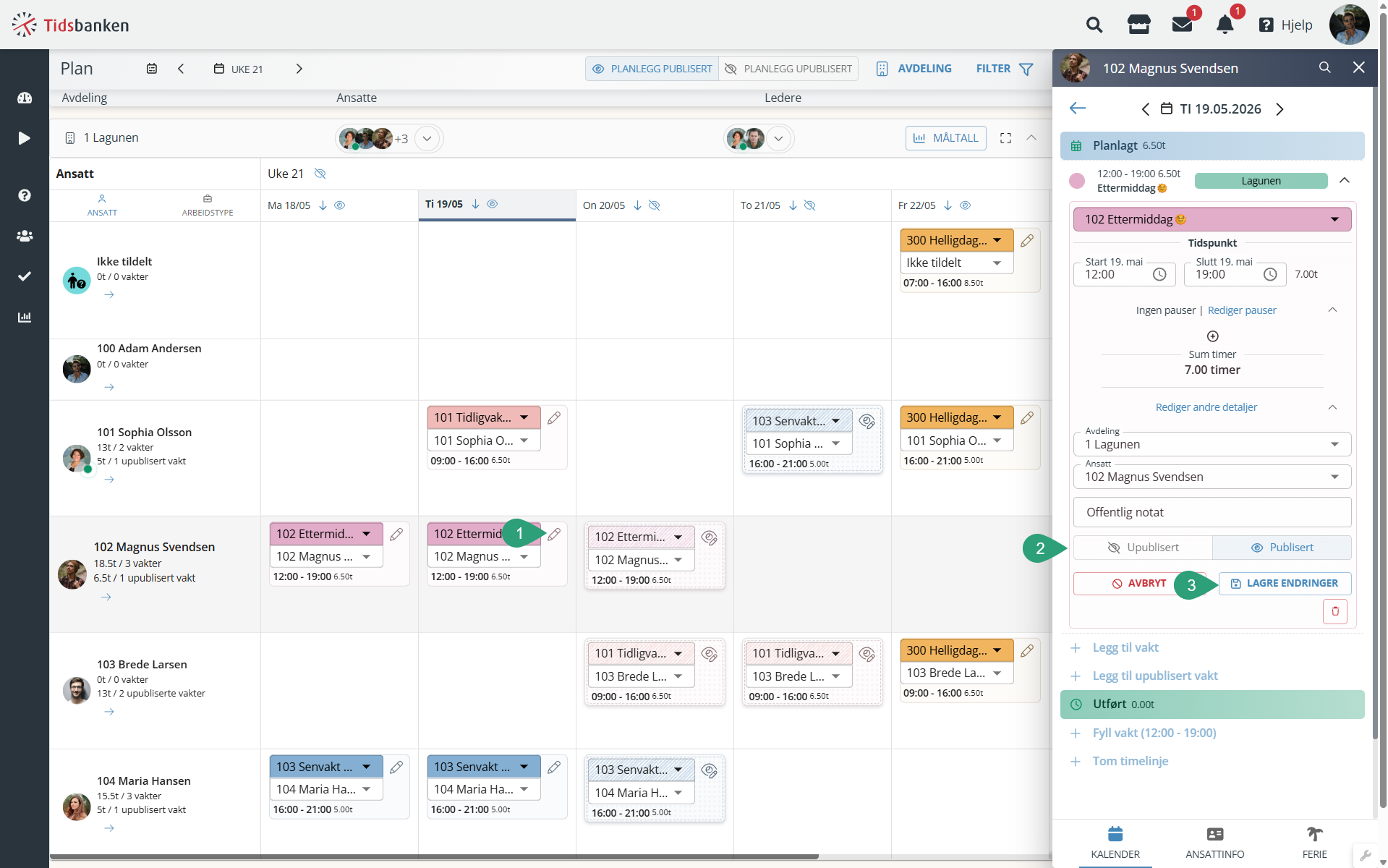
Hvordan endrer du publiseringsstatus på en enkelt vakt?
Du kan endre publiseringsstatus på enkeltvakter ved å:
- Klikke på blyant- eller øyeikonet på vakten.
- Velg publiseringsstatus i panelet til høyre
- Trykk lagre endringer
Hvordan endrer du publiseringsstatus på flere vakter samtidig?
Dersom du ønsker å endre flere vakter samtidig, kan du bruke serieplanlegger til å markere og endre publiseringsstatus på flere vakter samtidig.
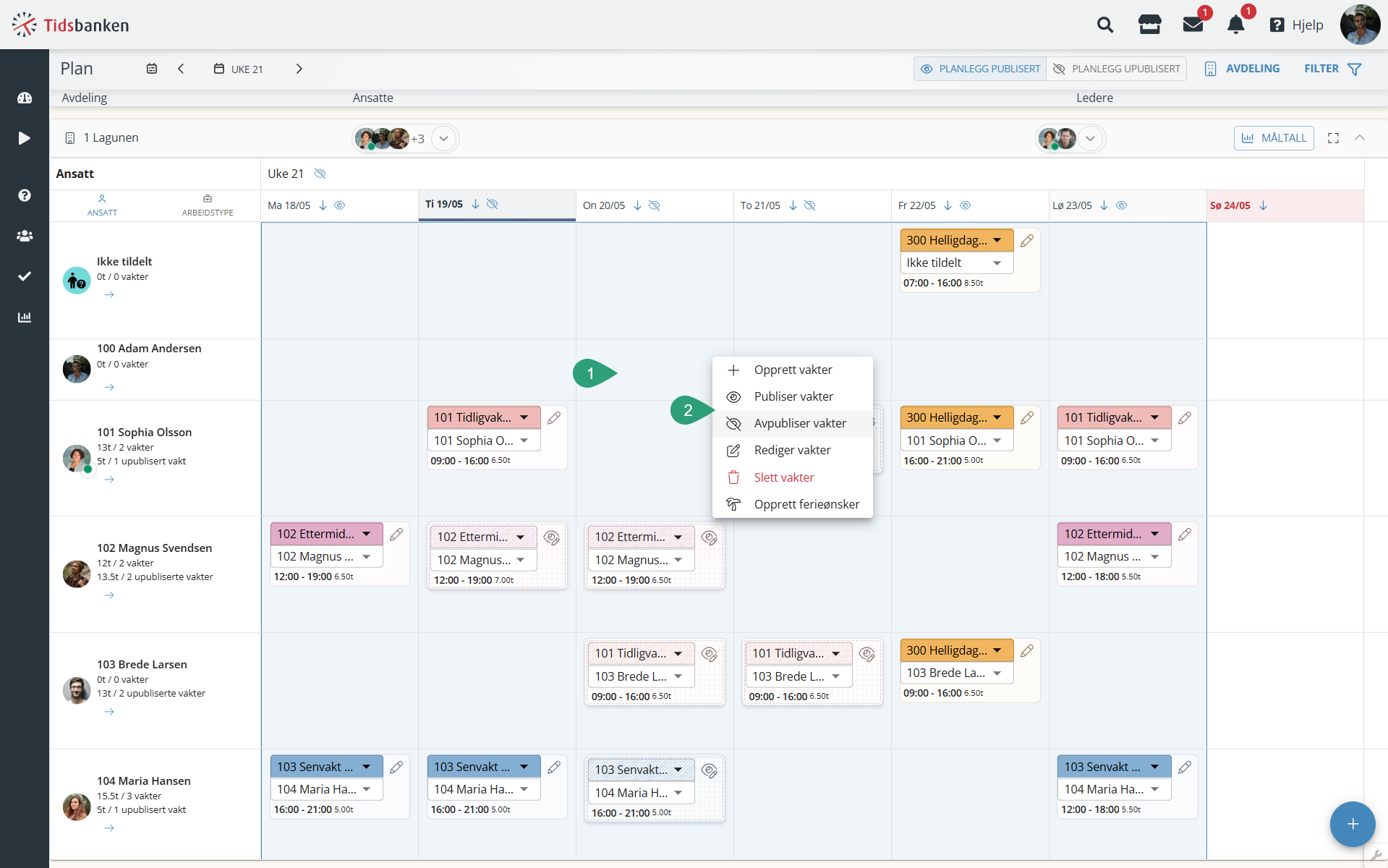
- Marker ønskede celler i vaktlisten.
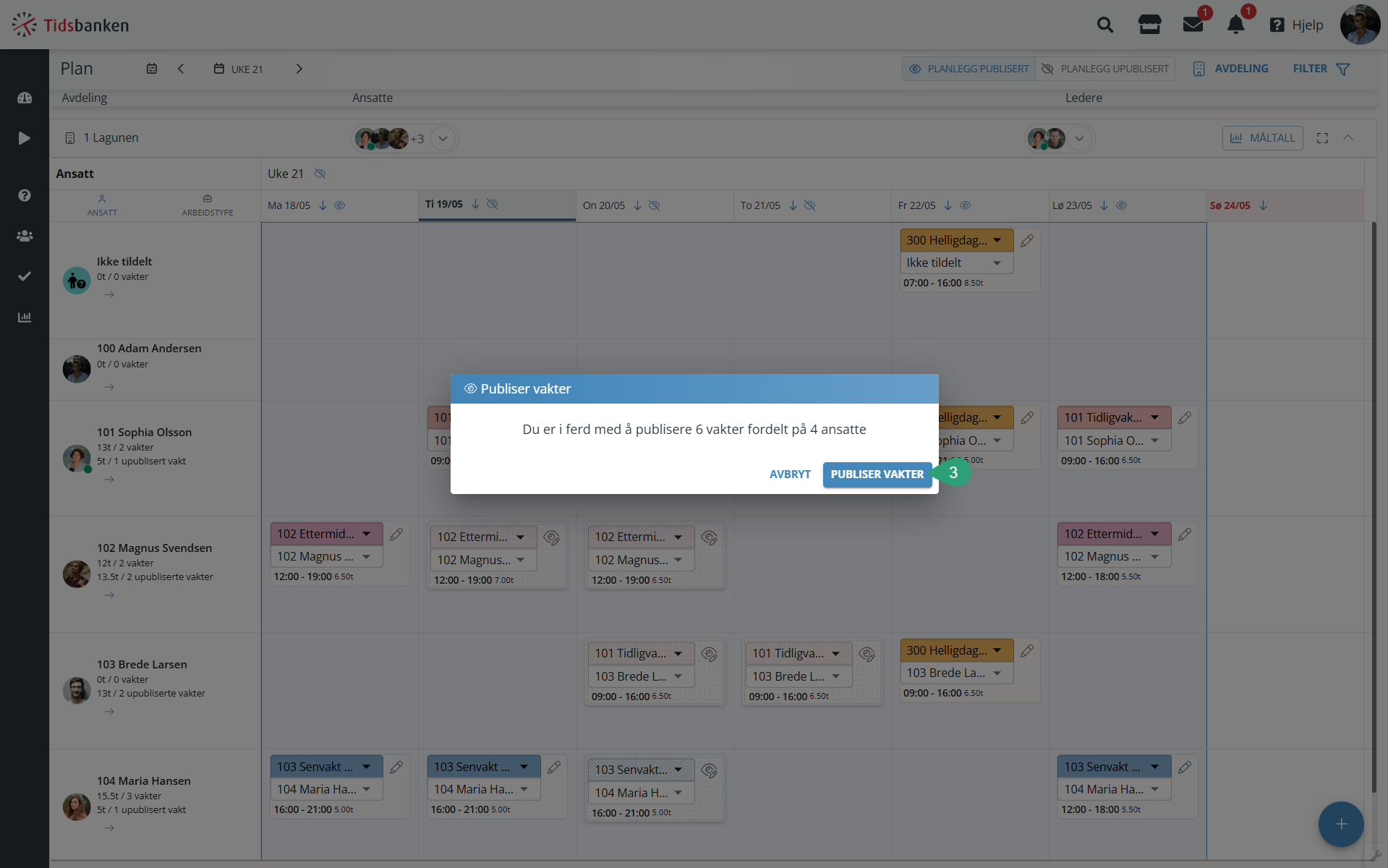
- Høyreklikk i markeringen eller trykk på plusstegnet for å åpne serieplanlegger, velg ønsket publiseringsstatus.
- Bekreft endring ved å trykke publiser vakter / avpubliser vakter.